- Published on
WSL Ubuntu에 pip 설치하는 방법 how to install pip on WSL Ubuntu 18.04
- Authors

- Name
- Indo Yoon

Windows Subsystem for Linux(WSL)은 Python 배포판이 기본으로 설치되어 있다.
python3 --version
위 명령어를 통해 설치된 파이썬의 버전을 확인할 수 있다. 참고로 python3이 파이썬2인 python대신 설치되어 있다. 그런데 파이썬 패키지 관리 툴인 pip가 설치되어 있지 않다. 그래서 오늘은 WSL Ubuntu에 pip를 설치해보겠다.
먼저 WSL에 설치된 대부분의 리눅스는 첫 번째 방법을 이용해야 할 것이다. 만일 리눅스에 파이썬이 설치되어 있지 않아 직접 설치한 경우라면 두 번째 방법을 사용하자.
apt를 이용한 설치 방법(추천)
pip 공식 홈페이지에서는 Ubuntu에 python 배포판이 설치되어 있는 경우에 이 방법으로 설치할 것을 권장한다. 이 방법을 사용하기 전 패키지 간 혹시 모를 꼬임을 방지하기 위해 저장소를 업데이트하고 업그레이드해준다.
sudo apt update && upgrade
그 다음 설치하고자 하는 파이썬 버전에 맞추어 아래 명령어를 입력한다.
Python 2:
sudo apt install python-pipPython 3:
sudo apt install python3-pip
관련 패키지를 함께 설치하게 되고 설치가 완료된 다음은 버전 체크를 반드시 진행하자.
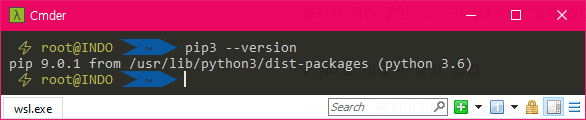
나는 python3용 pip을 설치했기 때문에 쉘에서 버전을 확인하려면 pip가 아니라 pip3를 입력해야 한다. 설치가 완료되면 pip3 --version을 입력해보자. 잘 설치되었다면 위 사진과 같이 버전이 출력된다.
pip 20.0.2 documentation의 원래 설치 방법
이 방법은 파이썬이 리눅스 배포판에 설치되어 있지 않은 경우에 설치하는 방법이다. 공식 문서에 따르면 기본 배포판이 있는 경우에는 심각한 시스템 에러를 발생시킬 수 있다고 하니 주의하기 바란다.
Installing with get-pip.py
이 링크에서 get-pip.py를 다운받는다. 혹은 curl을 사용할 수도 있다.
curl https://bootstrap.pypa.io/get\-pip.py \-o get\-pip.py
다운받은 get-pip.py를 아래 명령어로 실행시킨다.
python get-pip.py
pip이 자동으로 설치된다. 마지막으로 버전을 꼭 체크해주자.